Hướng dẫn nộp bài thực hành Word trực tuyến – TT Tin học Phạm Ngọc Thạch Cần Thơ
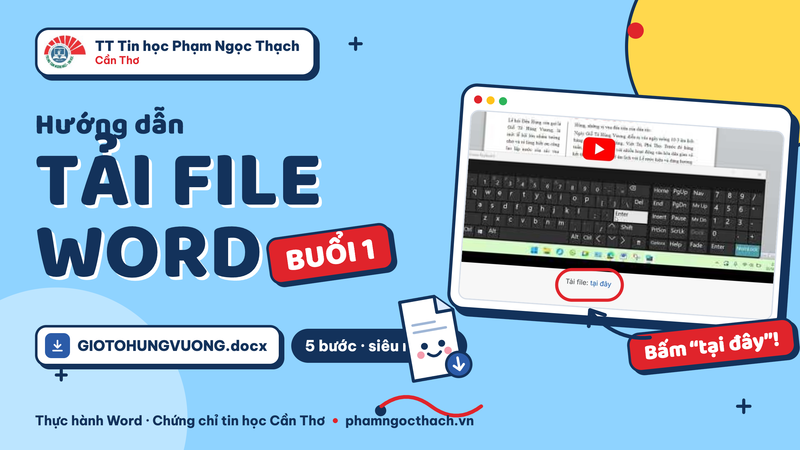
Video hướng dẫn học viên nộp bài thực hành Word trên phamngocthach.vn chỉ với 5 bước: mở mục Nộp bài thực hành, chọn đúng đợt của lớp, đăng nhập, chọn file Word và bấm nộp bài. Kèm các lưu ý quan trọng để nộp bài thành công.
Trung tâm Tin học Phạm Ngọc Thạch hướng dẫn học viên cách nộp bài thực hành Word trực tuyến trên website phamngocthach.vn. Các bạn xem video bên dưới và làm theo từng bước nhé.
5 bước nộp bài thực hành
- Mở mục Nộp bài thực hành: vào phamngocthach.vn, rê chuột vào menu KIỂM TRA → chọn NỘP BÀI THỰC HÀNH.
- Chọn đợt nộp bài: tìm đúng đợt của lớp mình (xem tên lớp và Ngày kết thúc) → bấm “Bắt đầu nộp bài”.
- Đăng nhập: nhập Mã học viên và Mật khẩu do trung tâm cung cấp → bấm “Đăng nhập”.
- Chọn file bài làm: kiểm tra lại tên đợt thi và họ tên → bấm “Kéo thả hoặc chọn file từ máy tính” → chọn file Word bài làm.
- Nộp bài: bấm “Bắt đầu nộp bài”. Màn hình báo “Thành Công !” là bài đã được lưu trên hệ thống.
Lưu ý khi nộp bài
- Chỉ nhận file Word, Excel – tối đa 3 file, dung lượng tối đa 1MB.
- Chọn nhầm file? Bấm dấu x màu đỏ để xóa rồi chọn lại trước khi nộp.
- Nhớ nộp bài trước Ngày kết thúc của đợt nộp bài.
???? Vào trang nộp bài: phamngocthach.vn/nop-bai-thuc-hanh
Mọi thắc mắc vui lòng liên hệ Hotline: 098 132 10 07 hoặc Email trangduythanh@gmail.com.